Shadowrocket使用指南
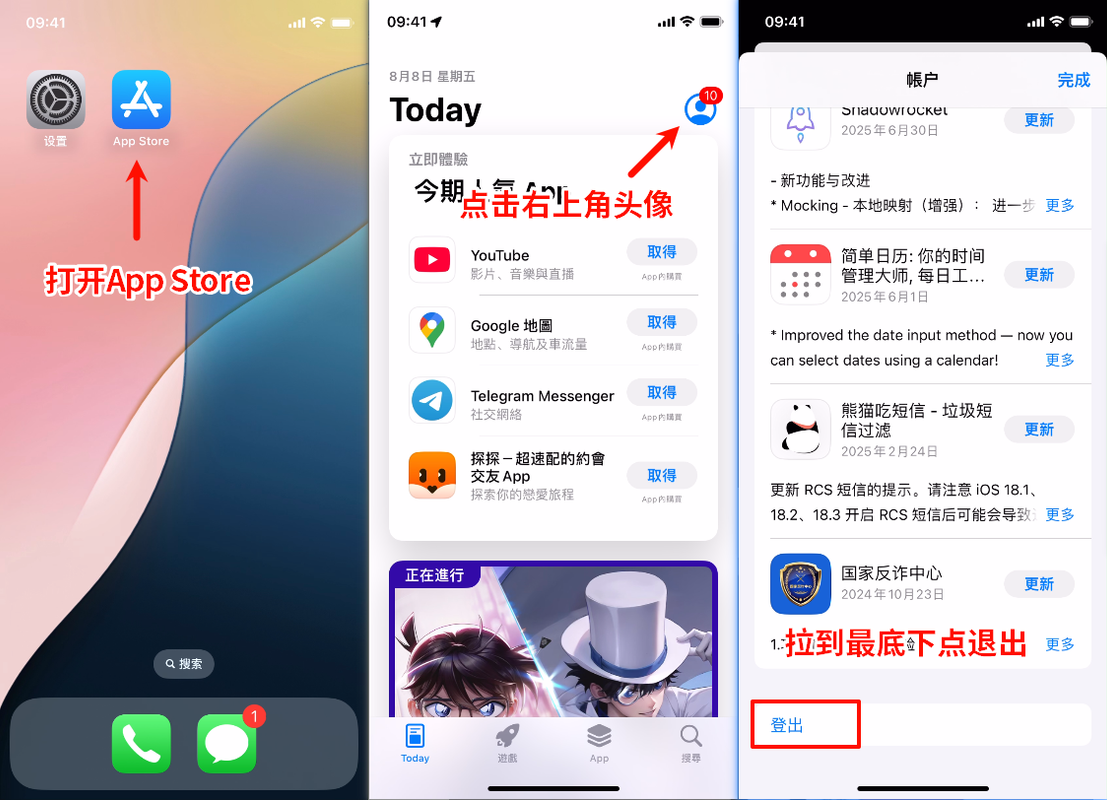
二、从App Store退出当前登录的Apple ID
轻触设备桌面的「App Store」图标,进入应用商店
点击屏幕右上角的「用户头像」图标。
在弹出的账户界面中,滑动至底部,找到并点击「退出登录」选项。
(如图所示:App Store 退出已登录的 Apple ID 界面)
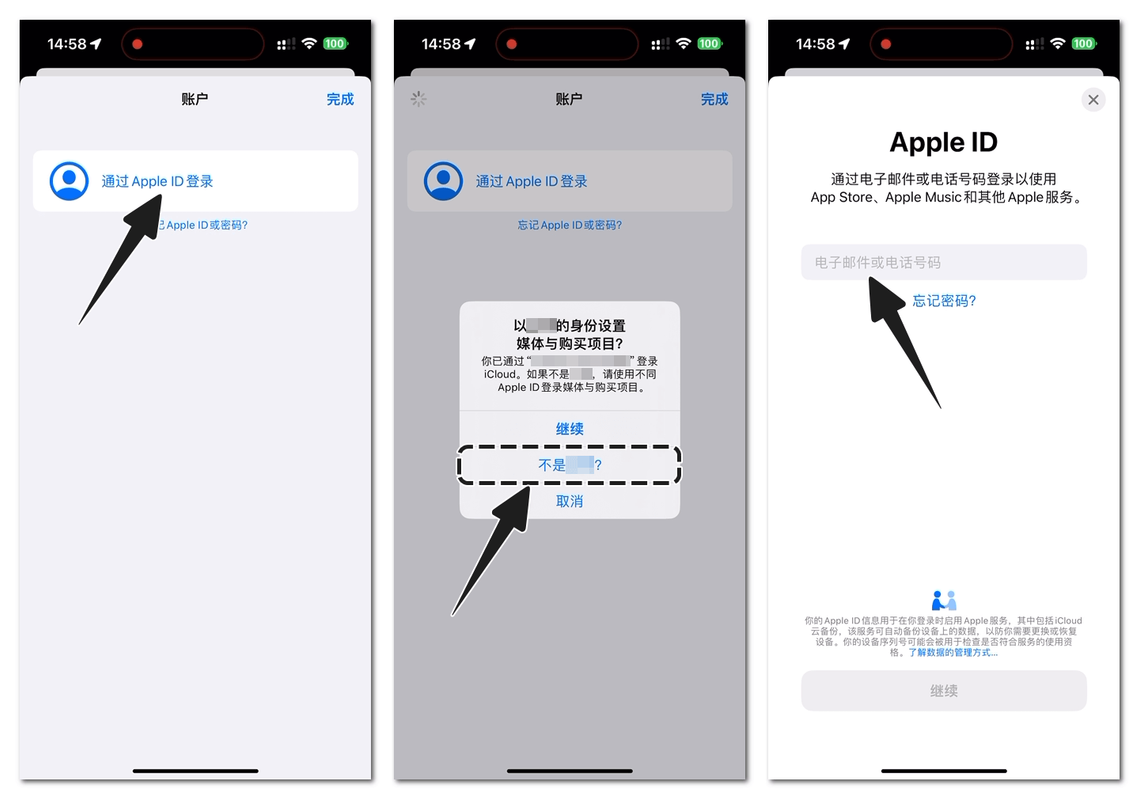
三、切换到新的Apple ID登录
完成当前账号的登出后,你将看到登录提示。
1、点击「通过 Apple ID 登录」按钮。
2、此时,系统可能会弹出询问窗口,显示「以 XXX 的身份设置媒体与购买项目?」。请注意,这是许多用户容易出错的关键步骤。
3、为了登录新的 Apple ID,你必须选择点击「不是 XXX」 。若选择“XXX”,系统会将你引导回之前的账号。
4、随后,在新出现的界面中准确输入你希望登录的 Apple ID 信息,并点击「继续」按钮以完成登录过程。
(如图所示:App Store 更换其他 Apple ID 登录界面)
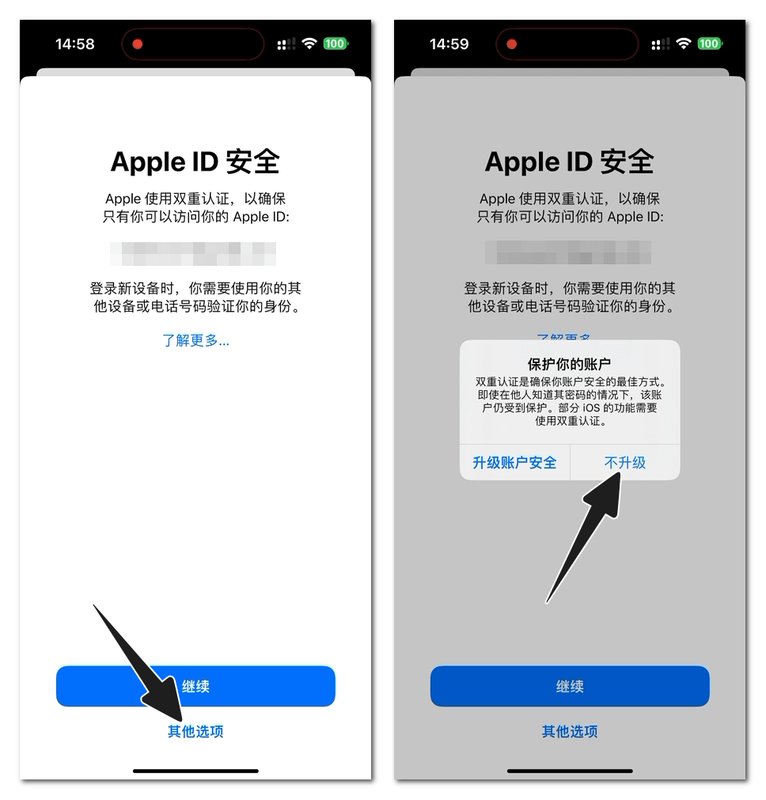
四、绕过双重认证
1. 点击提示界面下方的 「其他选项」 ,然后点击「不升级」 来跳过双重认证的启用。
(如图所示:App Store 登录 Apple ID 过程中不开启双重认证界面)
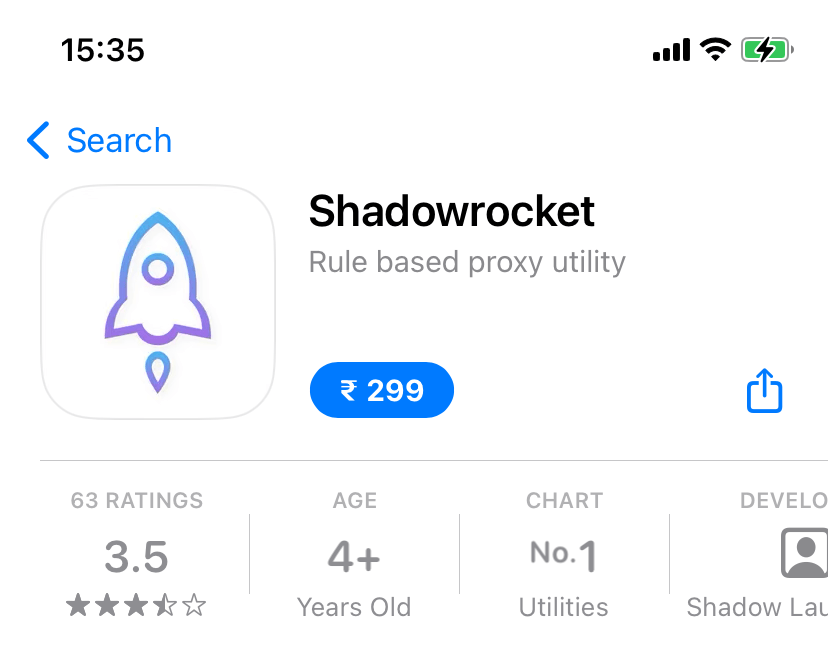
五、下载Shadowrocket
不知道是哪个软件点击跳转AppStore下载:点我下载小火箭(收费软件且国区已下架,需要登录共享id下载或者你自己有外区id已购买)
部分共享id可能不能登录,可以更换其它id尝试;部分id登录后提示仍要购买,属于现实bug,直接点击购买就可以下载。
关于应用更新: 对于此前由共享账号下载的应用,若要更新,通常需要先卸载该应用,再以与下载时相同的共享账号重新下载,否则系统可能会提示账号已被停用。这是因为苹果系统要求应用的下载和更新必须由同一个 Apple ID 完成。
六、其他注意事项
禁止在设置里登录: 共享账号仅在「App Store」中登录使用,绝不能在 iOS 设备设置中的 iCloud 部分登录
避免开启双重认证: 在登录 App Store 共享账号的过程中,若系统提示开启双重认证,请务必点击提示下方的「其他选项」,然后选择「不升级」以跳过此步骤。
及时退出登录: 在成功下载所需应用后,请务必立即从 App Store 退出该共享账号登录。实际上,当应用开始下载后,你就可以点击退出登录,无需等待下载完成。
切勿绑定个人信息: 登录共享账号后,绝对不要尝试绑定任何个人信息,特别是付款方式、联系方式或其他敏感个人数据。
关于应用更新: 对于此前由共享账号下载的应用,若要更新,通常需要先卸载该应用,再以与下载时相同的共享账号重新下载,否则系统可能会提示账号已被停用。这是因为苹果系统要求应用的下载和更新必须由同一个 Apple ID 完成。

🤔 常见问题
配置的URL从哪来?
购买订阅以后得到的订阅链接。
为什么节点显示红色?
节点显示红色表示这个节点暂不可用,切换其他节点使用。